
常見問題
無法連線裝置
Wi-Fi 模式
確認防火牆設定
Windows 防火牆可能會攔截入站連線。請按照以下步驟手動放行連接埠:
按下
Win+R,輸入powershell,同時按住Ctrl+Shift,點選「確定」以系統管理員身分執行 PowerShell。輸入以下命令:
powershellNew-NetFirewallRule -DisplayName "MicYou-6000-TCP" -Direction Inbound -LocalPort 6000 -Protocol TCP -Action Allow New-NetFirewallRule -DisplayName "MicYou-6001-UDP" -Direction Inbound -LocalPort 6001 -Protocol UDP -Action AllowMicYou 預設使用 TCP 連接埠
6000(控制通道)和 UDP 連接埠6001(音訊資料)。如已修改連接埠號,請將命令中的連接埠號替換為實際值。若未出現任何錯誤訊息,表示操作成功,可嘗試重新連線。
檢查裝置是否在同一子網路
- 確保 Android 手機與 PC 連接的是同一個路由器的 Wi-Fi
- 確保路由器已關閉 AP 隔離 或 網路裝置隔離 功能(詳情請參考路由器說明書)
TIP
進階使用者可使用 Nmap 或 ping 等工具檢查連線性。
USB (ADB) 模式
開啟開發者選項
不同裝置的步驟可能不同,建議使用搜尋引擎搜尋為您的裝置開啟 ADB 的教學。
- 在手機設定中找到「關於本機」,連續點擊 7 次「系統版本號」以開啟開發者選項
- 進入開發者選項,開啟 USB 偵錯
確認 ADB 連線
電腦端需安裝 ADB 工具(參見第 1 步:下載 ADB)。
執行以下命令確認有且僅有一個裝置已連線:
bashadb devices若列出多個裝置,需指定目標裝置進行連接埠轉發:
bashadb -s <裝置序列號> reverse tcp:6000 tcp:6000裝置序列號可在
adb devices的輸出中找到。
連線裝置後無聲音輸出
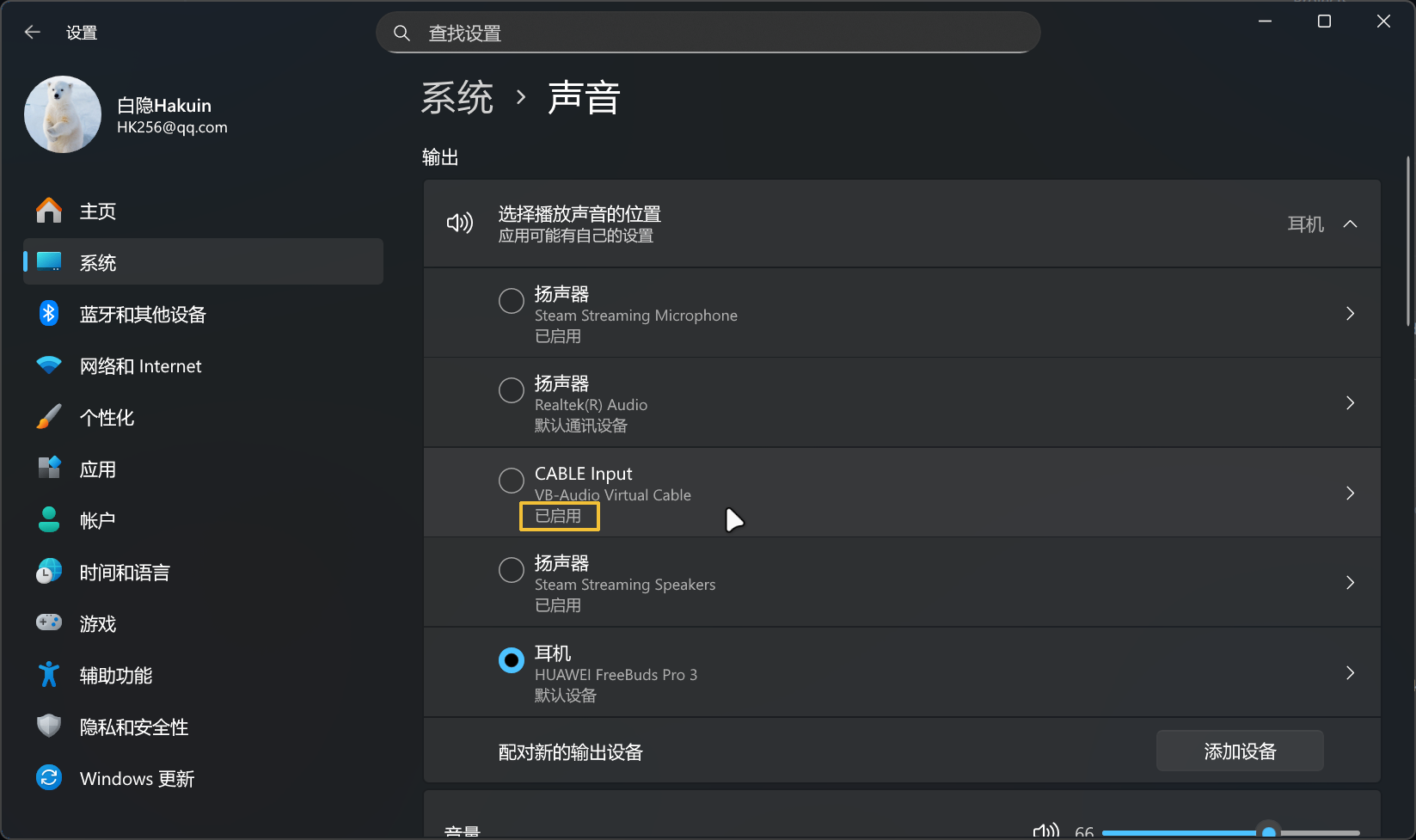
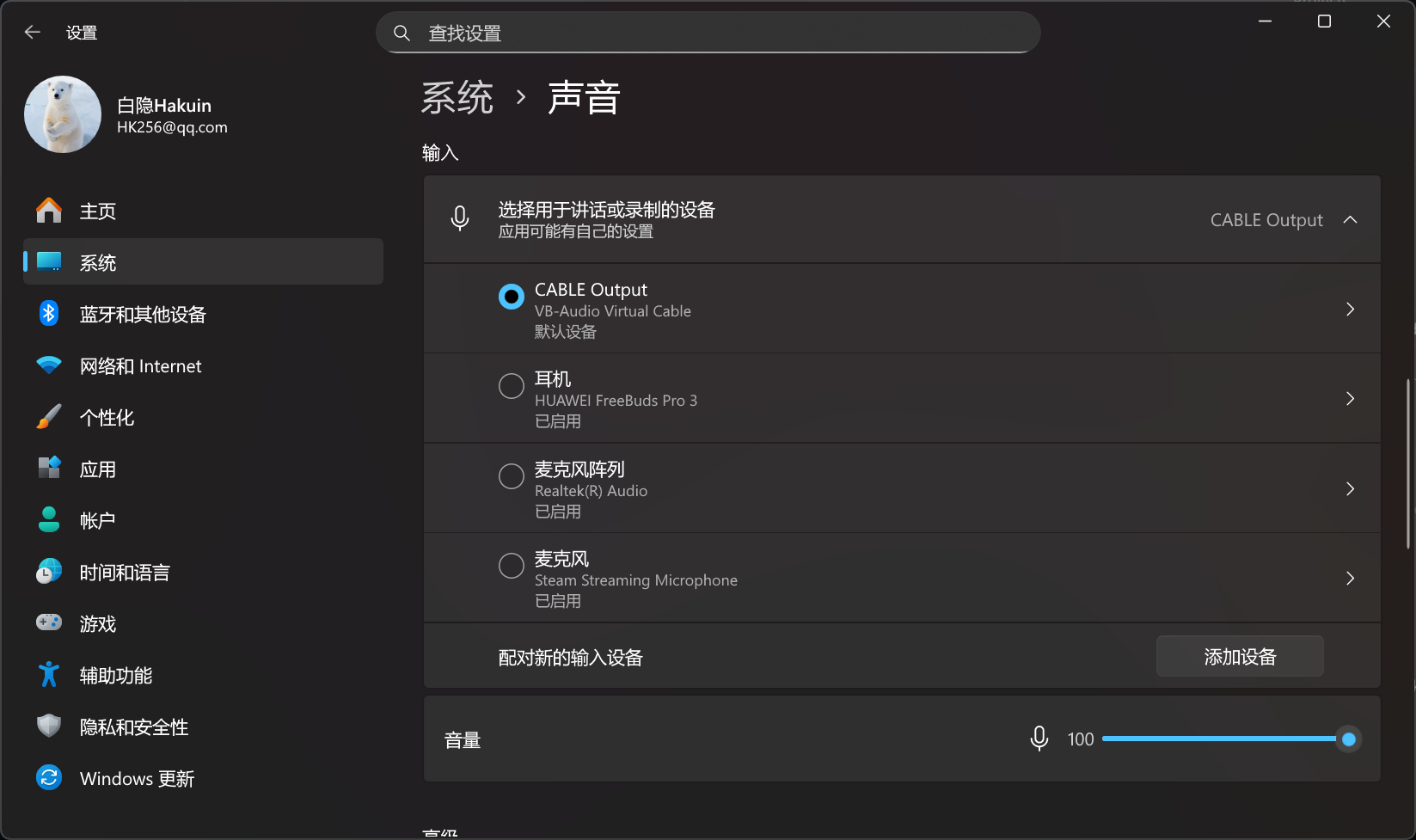
請確保 VB-Audio 驅動已正確安裝,且以下裝置未被停用:
- 輸出裝置:CABLE Input (VB-Audio Virtual Cable)
- 輸入裝置:CABLE Output (VB-Audio Virtual Cable)
檢查方式:開啟「設定」> 「聲音」,確保以下兩項均為已啟用狀態:
macOS
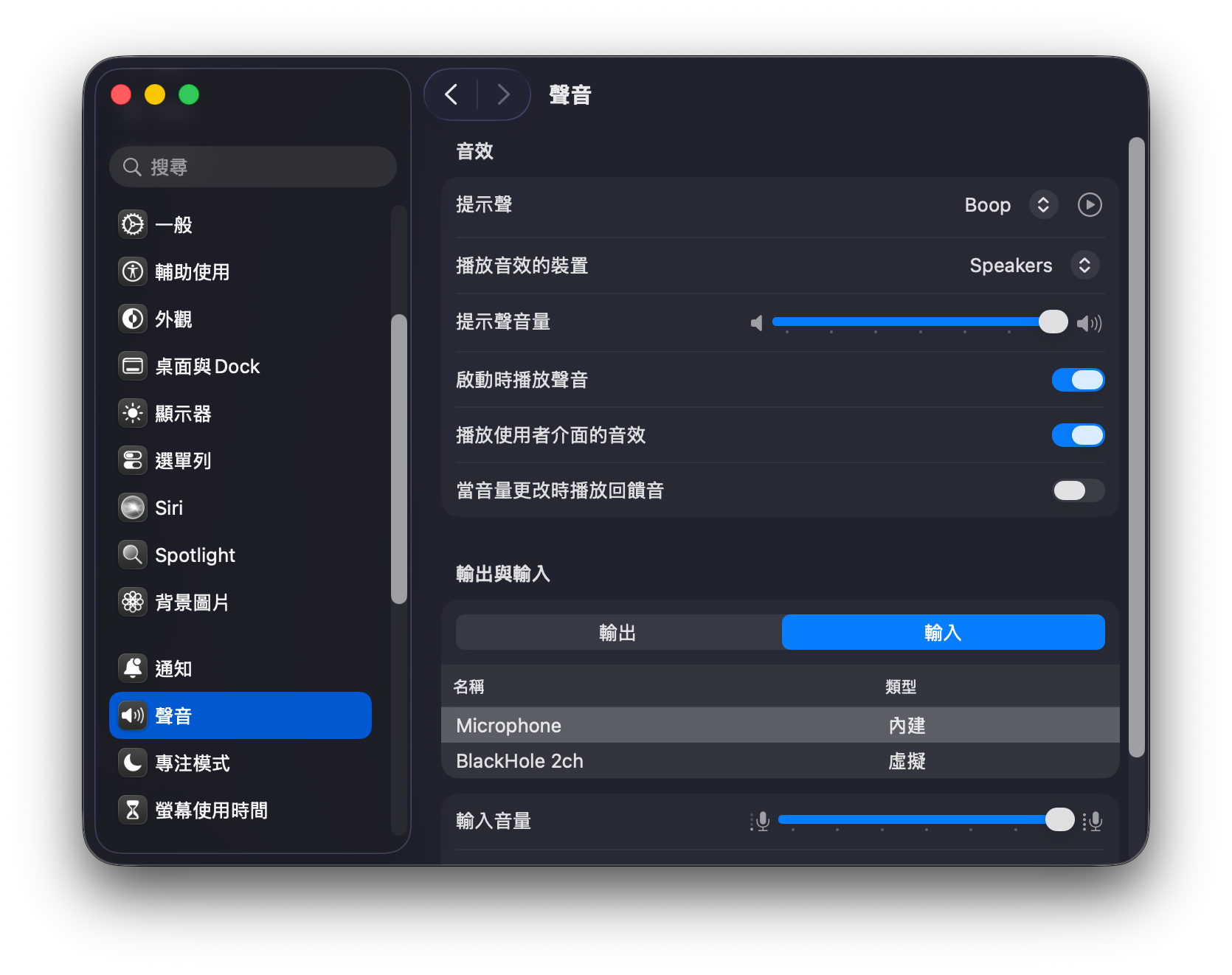
請確保 BlackHole 驅動程式已正確安裝!
若未安裝 switchaudio-osx,您需要手動在 “系統設定”/“系統偏好設定”>“聲音”>“輸入”改為 BlackHole
退出軟體後裝置自備麥克風無法使用
macOS
若您的 Mac 已有麥克風,當您未安裝 switchaudio-osx 或軟體非正常退出時,麥克風設定不會恢復。
您需要手動在 “系統設定”/“系統偏好設定”>“聲音”>“輸入”改為您的裝置麥克風。
對於內建麥克風,它們可能名為「MacBook Pro 麥克風」、「MacBook Air 麥克風」或同類名稱